Конспект / шпаргалка
Настройка сети и системы
Пошаговое руководство по базовой настройке инфраструктуры: хост, адресация IPv4, пользователи, коммутация OVS, SSH, GRE-туннели, OSPF, NAT, DHCP и синхронизация времени. Команды для Linux (ALT/RHEL-семейство) и роутеров EcoRouter.
1 Настройка хоста
Linux
Hostnamectl set-hostname "имя хоста"; exec bash Имя хоста заполняется в формате имя_хоста.домен (например isp.ledi-gaga.com).
Проверить:
hostname -fEcoRouter
hostname "имя хоста"
ip domain-name "домен"
2 Настройка IPv4
На всех устройствах необходимо сконфигурировать IPv4:
- Локальная сеть в сторону VLAN 100 — необходимо выделить сеть размером не более 32 адресов из адресного пространства 10.10.100.0/27.
- Локальная сеть в сторону VLAN 200 — необходимо выделить сеть размером не более 16 адресов из адресного пространства 10.10.200.0/28.
- Локальная сеть для управления VLAN 999 — необходимо выделить сеть размером не более 8 адресов из адресного пространства 10.10.30.0/29.
- В локальной сети в сторону сервера — необходимо выделить сеть размером не более 16 адресов из адресного пространства 10.20.20.0/28.
- В локальной сети в сторону компьютера — необходимо выделить сеть размером не более 8 адресов из адресного пространства 10.20.30.0/29.
Linux
Проверить адреса интерфейсов:
ip -br aОсновные директории для редактирования конфигурации интерфейса:
/etc/net/ifaces/ensX/options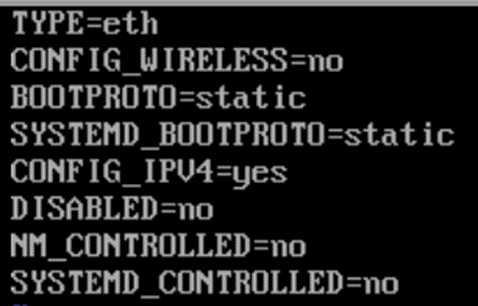
Type— тип подключения.Config wireless— конфигурировать ли беспроводную сеть.Bootproto— использование статического адреса или dhcp.Config_ipv4— конфигурировать ли ipv4.Disabled— отключен интерфейс или нет.
В /etc/net/ifaces/ensX/ipv4address содержится адрес интерфейса в формате:
172.16.1.1/28 # ip address / маска подсетиПосле внесения изменений в конфигурацию сети, чтобы изменения вступили в силу, необходимо перезапустить службу network:
systemctl restart network3 Настройка пользователя
Linux
Перед тем как редактировать или добавлять пользователя, необходимо проверить, существует ли он:
cat /etc/psswd | grep hahauserДля того чтобы добавить пользователя, необходимо ввести следующую команду:
useradd -u 2026 hahauser
useradd -u идентификатор_пользователя имя_пользователя
Для того чтобы поменять или назначить пароль пользователю:
passwd hahauser
passwd имя_пользователя
Для того чтобы проверить идентификатор пользователя:
id sshuser -u
id имя_пользователя -u
Чтобы добавить пользователя в группу суперпользователей:
usermod -aG wheel hahauser
usermod -aG wheel имя_пользователя
Для того чтобы проверить, может ли пользователь пользоваться sudo без ввода пароля, следует сначала проверить файл по следующей директории:
cat /etc/sudoers | grep hahauserЕсли его там нет, проверить следующую директорию:
ls /etc/sudoers.d/
ls /etc/sudoers.d/ | grep hahauser
И проверить содержимое файла, если он там есть:
cat /etc/sudoers.d/hahauserПример вывода:
hahauser ALL=(ALL) NOPSSWD: ALLEcoRouter
Чтобы проверить список созданных пользователей:
show users localdbЕсли пользователя нет, можно создать следующими командами.
Создание пользователя:
Router_a(config)#username haha_rootНазначение пароля пользователю:
Router_a(config-user)#password Pa$$w0rd4 Настройка коммутатора через утилиту OVS
Чтобы посмотреть, что настроено на коммутаторе, нужно ввести команду:
ovs-vsctl showPort— физический порт.Tag— какому VLAN принадлежит порт.Interface— логический интерфейс.Type— тип интерфейса, указывается, если он логический.
Чтобы добавить мост, необходимо вписать команду:
ovs-vsctl add-br "название моста"Для того чтобы добавить порт к мосту:
ovs-vsctl add-port "название_моста" "название_порта"
ovs-vsctl add-port "название_моста" "название_порта" tag="влан_тег"
По аналогии вы также добавляете всё остальное.
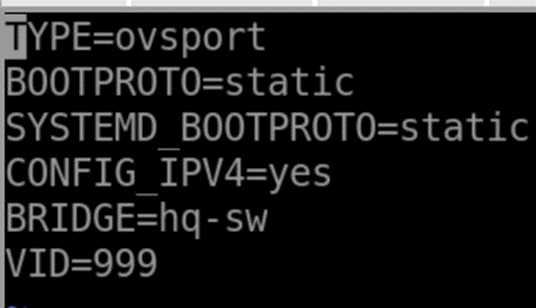
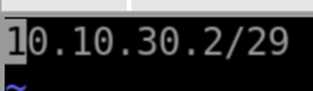
Также необходимо проверить интерфейс менеджмента (MGMT) по пути /etc/net/ifaces/MGMT/options, адрес /etc/net/ifaces/MGMT/ipv4address и маршрут по умолчанию /etc/net/ifaces/MGMT/ipv4route.

5 Настройка SSH
Для настройки конфига необходимо перейти в директорию:
/etc/openssh/sshd_configЧтобы ограничить количество попыток, необходимо найти следующий параметр и указать кол-во попыток:
MaxAuthTries 2Чтобы настроить баннер, необходимо найти или ввести в документ следующую строку, указав путь до баннера:
Banner /etc/openssh/bannerПуть может быть любым, но должен быть абсолютным. Затем создаём файл с необходимой надписью внутри него:
vim /etc/openssh/bannerПосле чего перезапускаем службу:
systemctl restart sshd6 Настройка GRE туннеля
Router-a (с комментариями):
router-a(config)#interface tunnel.0                       # создаём интерфейс
router-a(config-if-tunnel)#description "GRE"               # даём название интерфейсу
router-a(config-if-tunnel)#ip address 10.10.10.1/30        # назначаем адрес интерфейсу
router-a(config-if-tunnel)#ip tunnel 172.16.1.2 172.16.2.2 mode gre
# адреса роутера, из которого идёт трафик, и в который мы будем посылать трафик
Аналогично делаем на другом роутере:
router-b(config)#interface tunnel.0
router-b(config-if-tunnel)#description "GRE"
router-b(config-if-tunnel)#ip address 10.10.10.2/30
router-b(config-if-tunnel)#ip tunnel 172.16.2.2 172.16.1.2 mode gre
router-b(config-if-tunnel)#exit
router-b(config)#write memory
Также не забудьте поставить маршрут по умолчанию:
router-b(config)#ip route 0.0.0.0/0 172.16.2.1
router-a(config)#ip route 0.0.0.0/0 172.16.1.1
7 Настройка OSPF
Firewall
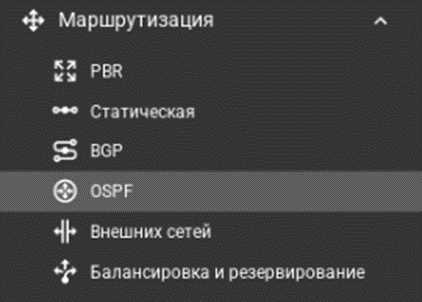
В левом столбце выбираем Маршрутизация → OSPF:
В основных задаём параметры аутентификации соседей:
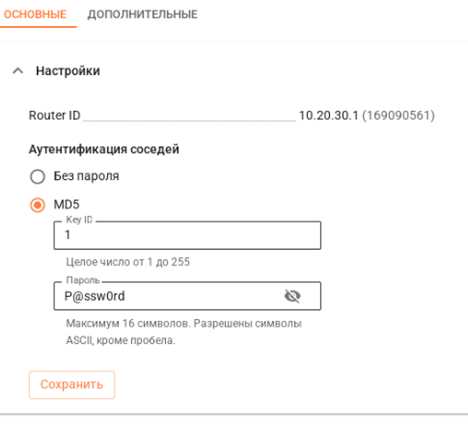
Добавляем локальный интерфейс:

Перейдя в дополнительные настройки, смотрим, чтобы всё было проставлено как на скриншоте.
Router-a
Router-a(config)#router ospf 1
Router-a(config-router)#ospf router-id 10.10.10.1
Router-a(config-router)#passive-interface default
Router-a(config-router)#no passive-interface tunnel.0
Router-a(config-router)#network 10.10.100.0/27 area 0
Router-a(config-router)#network 10.10.200.0/28 area 0
Router-a(config-router)#network 10.10.30.0/29 area 0
Router-a(config-router)#network 10.10.10.0/30 area 0
Router-a(config-router)#exit
Router-a(config-router)#interface tunnel.0
Router-a(config-if-tunnel)#ip ospf authentication message-digest
Router-a(config-if-tunnel)#ip ospf message-digest-key 1 md5 P@ssw0rd
Router-b
Router-b(config)#router ospf 1
Router-b(config-router)#ospf router-id 10.10.10.2
Router-b(config-router)#passive-interface default
Router-b(config-router)#no passive-interface tunnel.0
Router-b(config-router)#no passive-interface fw
Router-b(config-router)#network 10.10.10.0/30 area 0
Router-b(config-router)#network 10.20.10.1/30 area 0
Router-b(config-router)#exit
Router-b(config)#interface tunnel.0
Router-b(config-if-tunnel)#ip ospf authentication message-digest
Router-b(config-if-tunnel)#ip ospf message-digest-key 1 md5 P@ssw0rd
Router-b(config)#exit
Router-b(config)#interface fw
Router-b(config-if)#ip ospf authentication message-digest
Router-b(config-if)#ip ospf message-digest-key 1 md5 P@ssw0rd
8 Настройка NAT
ISP
Проверяем переадресацию:
[root@isp ~]# sysctl -a | grep ip_forward
net.ipv4.ip_forward = 1
net.ipv4.ip_forward_update_priority = 1
net.ipv4.ip_forward_use_pmtu = 0
Настраиваем NAT с помощью iptables:
[root@isp ~]# iptables -t nat -A POSTROUTING -s 172.16.1.0/28 -o ens3 -j MASQUERADE
[root@isp ~]# iptables -t nat -A POSTROUTING -s 172.16.2.0/28 -o ens3 -j MASQUERADE
Сохраняем конфигурацию:
[root@isp ~]# iptables-save >> /etc/sysconfig/iptablesАктивируем службу:
[root@isp ~]# systemctl enable --now iptablesПерезапускаем службу:
[root@isp ~]# systemctl restart networkRouter-a
Router-a(config)#interface isp
Router-a(config-if)#ip nat outside
Router-a(config-if)#ex
Router-a(config)#interface vl100
Router-a(config-if)#ip nat inside
Router-a(config-if)#ex
Router-a(config)#interface vl200
Router-a(config-if)#ip nat inside
Router-a(config-if)#ex
Router-a(config)#interface vl999
Router-a(config-if)#ip nat inside
Router-a(config)#ip nat pool INTERNET 10.10.100.1-10.10.100.32,10.10.200.1-10.10.200.16,10.10.30.1-10.10.30.8
Router-a(config)#ip nat source dynamic inside-to-outside pool INTERNET overload interface isp
Router-b
Router-b(config)#interface isp
Router-b(config-if)#ip nat outside
Router-b(config)#interface fw
Router-b(config-if)#ip nat inside
Router-b(config)#ip nat pool INTERNET 10.20.10.1-10.20.10.2,10.20.20.1-10.20.20.14,10.20.30.1-10.20.30.6
Router-b(config)#ip nat source dynamic inside-to-outside pool INTERNET overload interface isp
9 Настройка DHCP с помощью nmcli
Смотрим наши подключения:
nmcli connection showУдаляем подключение:
[root@cli ~]# nmcli connection delete uuid b311a571-ca77-37d3-8f68-50e9e4b2a577И добавляем новое:
[root@cli ~]# nmcli connection add ifname ens3 type ethernet autoconnect yes con-name dhcp ipv4.method auto10 Настройка часового пояса
EcoRouter
Router_a(config)#ntp timezone utc+3
router_a(config)#do show ntp timezone
System Time zone: Europe/Moscow
Router_a(config)#
Linux
timedatectl
[root@srv ~]# timedatectl set-timezone Europe/Moscow